Photo ko PDF Kaise Banaye online? | JPG से PDF बनाने का सबसे आसान तरीका
आज के डिजिटल युग में फोटो से PDF बनाना एक आम लेकिन ज़रूरी काम बन चुका है। चाहे ऑनलाइन फॉर्म भरना हो, दस्तावेज़ जमा करने हों, कॉलेज या ऑफिस का काम हो, या फिर किसी को फाइल ई-मेल करनी हो — हर जगह PDF फॉर्मेट को प्राथमिकता दी जाती है।
लेकिन समस्या तब आती है जब हमारे पास दस्तावेज़ JPG या फोटो फॉर्मेट में होते हैं। ऐसे में सवाल उठता है:
- फोटो से PDF कैसे बनाएं?
- JPG से PDF कैसे बनाएं ऑनलाइन?
- क्या यह काम फ्री में हो सकता है?
इस लेख में आपको इन सभी सवालों के जवाब मिलेंगे, साथ ही आप जानेंगे एक ऐसे आसान टूल के बारे में, जिसकी मदद से आप बिना सॉफ्टवेयर और बिना लॉगिन के सेकंडों में PDF बना सकते हैं।
फोटो से PDF बनाने का मतलब क्या होता है?
फोटो से PDF बनाने का अर्थ है:
एक या एक से अधिक इमेज फ़ाइल (JPG, JPEG, PNG) को एक ही PDF दस्तावेज़ में बदलना।
उदाहरण:
- आधार कार्ड का फ्रंट और बैक → एक PDF
- नोट्स की कई तस्वीरें → एक PDF
- सर्टिफिकेट की फोटो → PDF फाइल
PDF फॉर्मेट के फायदे:
JPG से PDF कैसे बनाएं? (ऑनलाइन और आसान तरीका)
अगर आप चाहते हैं कि:
- कोई सॉफ्टवेयर इंस्टॉल न करना पड़े
- मोबाइल या लैपटॉप दोनों पर काम हो जाए
- पूरी प्रक्रिया फ्री हो
तो इसके लिए सबसे अच्छा विकल्प है 👇
👉 ToolsWindow.com का Free JPG to PDF Converter
🔗 टूल लिंक:
https://toolswindow.com/free-jpg-to-pdf-converter/
यह टूल खास उन लोगों के लिए बनाया गया है जो:
- तकनीकी ज्ञान नहीं रखते
- जल्दी और साफ रिज़ल्ट चाहते हैं
- बिना झंझट PDF बनाना चाहते हैं
ToolsWindow.com JPG to PDF Tool की खास बातें
आज इंटरनेट पर कई JPG to PDF टूल मौजूद हैं, लेकिन ToolsWindow.com का यह टूल कुछ खास वजहों से सबसे अलग है।
1. पूरी तरह मुफ्त
इस टूल को इस्तेमाल करने के लिए:
- कोई शुल्क नहीं
- कोई सब्सक्रिप्शन नहीं
- कोई ट्रायल लिमिट नहीं
2. बिना लॉगिन के इस्तेमाल
- ई-मेल या मोबाइल नंबर देने की जरूरत नहीं
- सीधे फोटो अपलोड करें और PDF डाउनलोड करें
3. एक से ज्यादा फोटो सपोर्ट
- आप एक साथ कई JPG फोटो अपलोड कर सकते हैं
- सभी को एक ही PDF फाइल में बदल देता है
4. उच्च गुणवत्ता वाली PDF
- फोटो की क्वालिटी खराब नहीं होती
- टेक्स्ट और इमेज साफ रहते हैं
5. तेज़ कन्वर्ज़न
- कुछ ही सेकंड में PDF तैयार
- समय की पूरी बचत
6. मोबाइल और कंप्यूटर दोनों के लिए
- Android मोबाइल
- iPhone
- लैपटॉप और डेस्कटॉप — सभी पर सही काम करता है
7. सुरक्षित और प्राइवेट
- आपकी अपलोड की गई इमेज सुरक्षित रहती हैं
- प्रोसेस के बाद ऑटोमैटिक डिलीट हो जाती हैं
फोटो से PDF कैसे बनाएं – स्टेप बाय स्टेप तरीका
अब आइए जानते हैं कि ToolsWindow.com की मदद से फोटो से PDF कैसे बनाएं।
Step 1: JPG to PDF Tool खोलें
अपने ब्राउज़र में यह लिंक खोलें:
👉 https://toolswindow.com/free-jpg-to-pdf-converter/
Step 2: फोटो अपलोड करें
- “Upload Image” बटन पर क्लिक करें
- अपनी JPG/JPEG/PNG फोटो चुनें
- चाहें तो एक से ज्यादा फोटो भी चुन सकते हैं
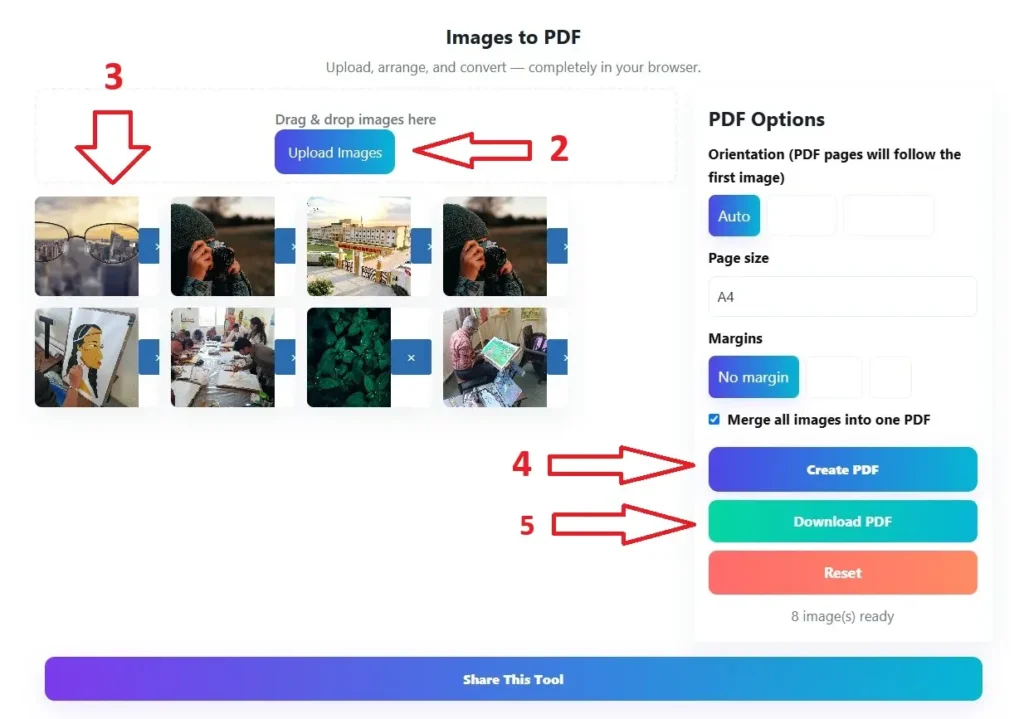
Step 3: PDF में कन्वर्ट करें
- “Convert to PDF” बटन पर क्लिक करें
- टूल अपने आप सभी फोटो को प्रोसेस करेगा
Step 4: PDF डाउनलोड करें
- कुछ ही सेकंड में PDF तैयार हो जाएगी
- “Download PDF” पर क्लिक करके फाइल सेव कर लें
बस!
अब आपकी फोटो सफलतापूर्वक PDF में बदल चुकी है।
कई फोटो को एक PDF में कैसे बनाएं?
बहुत से लोग यह जानना चाहते हैं कि:
कई JPG फोटो को एक ही PDF में कैसे बदलें?
ToolsWindow का यह टूल इस काम के लिए बिल्कुल सही है।
तरीका:
- सभी फोटो एक साथ अपलोड करें
- फोटो जिस क्रम में अपलोड होंगी, उसी क्रम में PDF बनेगी
- एक ही PDF फाइल मिलेगी
यह तरीका खासतौर पर उपयोगी है:
- दस्तावेज़ जमा करने के लिए
- नोट्स और असाइनमेंट के लिए
- KYC और पहचान पत्र के लिए
JPG से PDF बनाने के फायदे
JPG को PDF में बदलने के कई फायदे हैं:
✔ प्रोफेशनल रूप
PDF फाइल ज़्यादा भरोसेमंद और ऑफिशियल लगती है।
✔ आसान शेयरिंग
PDF को ई-मेल, व्हाट्सएप और ऑनलाइन पोर्टल पर आसानी से भेजा जा सकता है।
✔ प्रिंट में सुविधा
PDF फॉर्मेट प्रिंट के लिए बेहतर होता है।
✔ फाइल मैनेजमेंट आसान
कई फोटो → एक PDF = कम झंझट
आम समस्याएं और उनके समाधान
समस्या 1: PDF का साइज बहुत बड़ा हो गया
समाधान:
पहले इमेज को कंप्रेस करें, फिर PDF बनाएं।
👉 Image Compressor Tool:
https://toolswindow.com/image-compressor/
समस्या 2: PDF में फोटो साफ नहीं दिख रही
समाधान:
हमेशा साफ और अच्छी क्वालिटी की फोटो अपलोड करें।
समस्या 3: फोटो का क्रम गलत हो गया
समाधान:
आप अपनी इच्छानुसार फोटो को पकड़कर सही क्रम में जमा सकते है।
ToolsWindow.com – एक भरोसेमंद ऑनलाइन टूल वेबसाइट
ToolsWindow.com सिर्फ JPG to PDF टूल ही नहीं, बल्कि एक ऑल-इन-वन ऑनलाइन टूल प्लेटफॉर्म है।
यहाँ आपको मिलते हैं:
सभी टूल आसान भाषा और सरल इंटरफेस के साथ बनाए गए हैं।
मोबाइल से फोटो से PDF बनाने के टिप्स
अगर आप मोबाइल यूज़र हैं, तो इन बातों का ध्यान रखें:
- Chrome ब्राउज़र का इस्तेमाल करें
- फोटो पहले ठीक से क्रॉप कर लें
- इंटरनेट कनेक्शन स्थिर रखें
- डाउनलोड के बाद PDF को एक बार खोलकर जांच लें
अक्सर पूछे जाने वाले सवाल (FAQ)
प्रश्न: क्या ToolsWindow का JPG to PDF टूल मुफ्त है?
उत्तर: हाँ, यह पूरी तरह मुफ्त है।
प्रश्न: क्या मोबाइल से PDF बना सकते हैं?
उत्तर: हाँ, यह मोबाइल और कंप्यूटर दोनों पर काम करता है।
प्रश्न: क्या मेरी फोटो सुरक्षित रहती हैं?
उत्तर: हाँ, आपकी फोटो सुरक्षित रहती हैं और बाद में हटा दी जाती हैं।
प्रश्न: क्या एक से ज्यादा JPG को एक PDF में बदल सकते हैं?
उत्तर: बिल्कुल, यह टूल इसी के लिए बनाया गया है।
निष्कर्ष: फोटो से PDF बनाने का सबसे आसान तरीका
अगर आप:
- फोटो से PDF कैसे बनाएं सीखना चाहते हैं
- JPG से PDF बनाने का फ्री और आसान तरीका ढूंढ रहे हैं
- बिना सॉफ्टवेयर और बिना लॉगिन PDF बनाना चाहते हैं
तो आज ही इस्तेमाल करें 👇
👉 ToolsWindow.com का JPG to PDF Converter
🔗 डायरेक्ट लिंक:
https://toolswindow.com/free-jpg-to-pdf-converter/
यह तेज़, सुरक्षित और भरोसेमंद तरीका है आपकी तस्वीरों को प्रोफेशनल PDF में बदलने का।
Read Also:
- Photo Ka Size Kaise Kam Kare Online? Free Online Photo Compressor 2026
- Google Gemini क्या है? Google Gemini कैसे Use करें – पूरी जानकारी आसान हिंदी में
- Chat GPT क्या है और काम कैसे करता है? | (Complete Guide 2026)
- Strong Password Kaise Banaye? (Strong Password बनाने का सही तरीका)
- Smartphone Buying Guide 2025 | एक अच्छा फ़ोन कैसे खरीदें?
- Mobile Ko Fast Charge Kaise Kare? (7 Best Tips)
- Mobile Hack Hone Se Kaise Bachaye? 7 Best Tips